
Allt ni egentligen behöver göra är att skicka in era AI-genererade bilder så hjälper vi er med resten – vi gör er idé till verklighet.
Vår expert Jacob kan enkelt avgöra om er design är genomförbar eller rekommendera justeringar.
Att ta fram egna motiv och designer kräver inte längre en anlitad formgivare från start. Med AI-verktyg kan ni själva skissa fram designidéer och till och med testa hur de kan komma att se ut på till exempel en patch, klädesplagg och andra produkter – innan ni skickar underlaget vidare till oss för produktion.
Här nedan hittar ni hur ni kommer igång, vilka verktyg som passar olika stilar, vad tillverkningsteknikerna klarar och vad vi hjälper till med när ni är redo att beställa.
Förutom designmotiv så kan ni även få AI att ta fram kompletta mockups, alltså praktiskt taget produktfoton – på färdiga klädesplagg såsom pikéer, t-shirts eller accessoarer såsom kepsar, väskor, nyckelringar – med ert motiv applicerat.
Dessa AI-genererade motiv eller mockups är oftast tillräckliga som underlag för att vi ska kunna gå vidare och förverkliga era önskemål – om ytterligare justeringar skulle behövas så säger vi till.
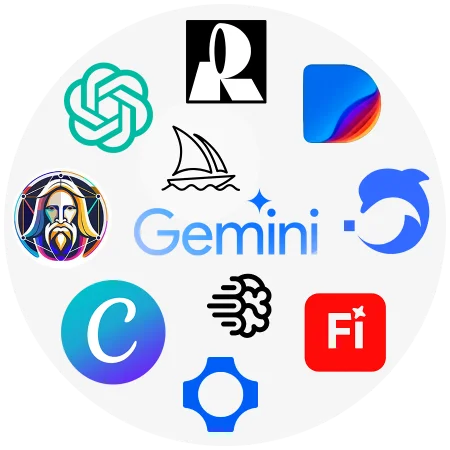
En del AI-verktyg är mer nischade för specifika uppgifter medan andra har en bredare, mer generell kapacitet. Därför kan valet av rätt verktyg för just det ni vill åstadkomma vara ett bra första steg. Här nedan har vi delat upp några verktyg i 2 huvudkategorier: designverktyg och verktyg för mockups.
För olika stilar av motiv fungerar olika verktyg olika bra.
| Typ av stil | Exempel | Verktyg som passar | Att tänka på |
|---|---|---|---|
| Grafisk stil | logotyper, tydliga konturer, platta ytor, illustrationer utan färgtoningar |
| Be uttryckligen om ”flat design” eller ”vektorstil”, annars läggs onödiga detaljer till. |
| Illustrativ | stil med färgtoningar och gradienter, större antal färger |
| Fungerar för tryck — men ytterst sällan för brodyr, vävt eller gjutet. |
| Fotografisk stil | fotorealistiska stilar, 3D-renderad stil |
| Endast för tryck. |
Speciellt bra med Recraft: Till skillnad från de flesta verktyg så kan Recraft generera riktiga vektorfiler (SVG) direkt, inte bara pixelbilder. Det är särskilt användbart här, eftersom tekniker som till exempel broderi nästan alltid kräver ett vektoriserat underlag.
Vissa verktyg skapar hela mockups från grunden medan andra har en katalog med olika produkter att välja från och låta verktygets inbyggda AI applicera er design på vald produkt.
Tänk dock på att även om en mockup kan se ut som ett riktigt produktfoto, så är det bara visualisering – vårt jobb är att översätta mockupen till färdig produkt.
| Arbetssätt | Verktyg som passar | Att tänka på |
|---|---|---|
| Genererar mockups direkt från er prompt |
| Gemini bygger en mer skräddarsydd bild, från grunden, av er beskrivning. Ni kan även ge den bilder som referenser att utgå från. |
| Applicerar er design på utvalda produkter |
| Canva och Placeit har färdiga mockup-mallar för kläder och andra produkter som går att anpassa i viss utsträckning. |
Verktygslandskapet ändras snabbt — stäm gärna av vad som är aktuellt innan ni sätter igång.
Här är några grundläggande tips för prompting:
Se mer ingående tips och exempel på användbara promptar längre ner.
Det är inte omöjligt att AI gör misstaget att skapa något ni inte får använda. Kort om vad som gäller:
Med koll på vad olika tekniker tillåter, och hur ni anpassar era promptar efter det, kan ni göra processen smidigare och själva få mer kontroll över slutresultatet.
I slutändan så måste man alltid se till att en design är anpassad efter vad som faktiskt är genomförbart i verkligheten med önskad tillverkningsteknik eller produkt.
Detta är speciellt viktigt vad gäller storlek på detaljer, läsbarhet av text, färger och färgegenskaper – då möjligheter och begränsningar för dessa är de egenskaper som kan skilja sig mest för olika tekniker.
Gränsen för hur små detaljer man kan göra påverkas mycket av stilen på en design och i värsta fall kan tekniska begränsningar resultera i att man inte längre kan se vad ett motiv föreställer.
En bra liknelse för att förstå detta är upplösningen på ett foto i mobilen – ju högre upplösning en bild har, desto mer kan man zooma in i den utan att den blir otydlig. På samma sätt som möjligheten att zooma in på ett foto är begränsad av fotots pixelbaserade upplösning, så begränsas detaljstorleken av den maximalt uppnåbara ”upplösningen” på till exempel ett broderat eller vävt motiv. Men istället för pixlar så är ”upplösningen” i dessa sammanhang baserad på saker som till exempel tjockleken på tråden, eller hur tätt ett tyg är vävt. Exakta riktlinjer för begränsningar för detaljer är dock svåra att ange, men en bra måttstock är bokstävers läsbarhet.
Just text är extra känsligt när det kommer till storlek.
Olika produktionstekniker har olika gränser för hur liten man kan göra en bokstav och fortfarande ha den igenkännlig. Att understiga dessa gränser resulterar i att texten inte längre är läsbar, se tabellen nedan för gränser:
| Teknik | Minsta textstorlek |
|---|---|
| Broderat | 6 mm |
| Tryckt | 2 mm |
| Vävt | 2 mm |
| Gjutet & Emaljerat (PVC, gummi, metall m.m.) | 2 mm |
| Relief / Prägling (skinn / läder) | 4 mm |
Vissa stilar av design kan kräva specifika nivåer av detalj och färgegenskaper som i praktiken gör dem omöjliga att reproducera med önskad teknik. Så – på samma sätt som vi längre upp gick igenom vilka AI-verktyg som var bäst för olika stilar – låt oss nu gå igenom vilka stilar som passar bäst för faktiska tillverkningstekniker:
| Typ av stil | Tillverkningstekniker | Detaljerad lista |
|---|---|---|
|
|
|
|
|
|
Självklart så kan vi, om ni vill, hjälpa er att välja tillverkningstekniker utifrån era önskemål.
Det här är den vanligaste källan till besvikelse i korrekturskedet, och den är lätt att undvika om ni vet om den i förväg.
Vissa tillverkningstekniker är mer begränsade i hur många färger de klarar av än andra.
| Teknik | Max antal färger | Notering |
|---|---|---|
| Broderat | 12 |
|
| Vävt | 12 |
|
| Screentryck | 6 |
|
| Digitalt tryck | Obegränsat |
|
Se gärna vår tabell med mer komplett information om möjligheter och begränsningar för olika tekniker.
Kort sagt så är Pantones PMS-koder absoluta färger, medan CMYK och andra färgmodeller är relativa – det är det som gör Pantone till det säkraste kortet när exakta färger är av yttersta vikt. Vare sig ni har en tydlig grafisk profil med bestämda Pantone-färger, eller ej, så är det ofta en bra idé att skriva ut några färgprover och välja PMS-koder som matchar, antingen hos oss med vår Pantone-färgkarta eller hos något närliggande tryckeri som är villigt att hjälpa er. Att investera i en egen officiell färgkarta är såklart också ett alternativ, fast för de flesta är nog detta lite överkurs och inte värt investeringen.
Det finns några verktyg på nätet som ger hyfsade resultat när det kommer till att konvertera CMYK, RGB, HEX och andra färger till Pantone. Observera dock att om de inte är på Pantones officiella webbplats så är de med största sannolikhet inte heller officiellt anknutna till Pantone, samt att de inte är 100 % exakta även om er skärm är ytterst välkalibrerad, exempel:
Vi löser det – att noggrant översätta färger mellan skärmar, trådar, tyger och tryck är något Jacob har gjort i över 35 år.
Med ovanstående kunskap om tekniker och grundläggande tips i minnet kan ni med större säkerhet guida en AI att ge er önskat resultat. Som en bra startpunkt kan ni använda följande exempel, byt ut hakparenteser och prova några varianter av prompten:
Solida färger, tydliga former:
Flat vector [LOGO/ILLUSTRATION] of [ERT MOTIV], [2-12] solid colors only, thick bold shapes, clean outlines, high contrast, no gradients, no shadows, no texture, no 3D, plain white background, centered, simple silhouette
Toningar och fotografiska motiv är tillåtna:
Illustration of [ERT MOTIV] in [STIL, t.ex. retro / modern], smooth color gradients, rich detail, plain white background, centered, no product mockup, no fabric texture, no watermark
För att visualisera färdiga produkter:
Product photo of a [KEPS / JACKA / VÄSKA] in [FÄRG], with the attached design applied on the [PLACERING], studio lighting, plain neutral background, front view
Om ni märker att det verkar gå åt rätt håll så kan ni försöka iterera genom att be er AI att lägga till, ta bort eller ge olika variationer av en design:
Same design, but: fewer details, thicker lines, reduce to [ÖNSKAT ANTAL FÄRGER] solid colors, remove the background, remove all text, make the shapes larger and simpler
Om det inte gäller digitalt tryck (fyrfärgstryck / CMYK) så rekommenderar vi er att ha följande ord i åtanke:
| Ord som brukar hjälpa (Styr AI:n mot något som går att producera) | Ord att undvika (Kan se bra ut på skärm, men försvinner lätt i tråd) |
|---|---|
|
|
AI-verktyg stavar ofta fel i genererade bokstäver, och felen är lätta att missa när man tittar på formen i stället för orden. Läs texten bokstav för bokstav — eller lämna hellre texten till oss och skicka motivet, antingen med en kommentar, eller utan den.
Vi hjälper er med:
(Denna sida uppdaterades senast 2026-09-07 och vi jobbar ständigt på att se till att all information är tillförlitlig och korrekt. Om ni hittar några felaktigheter så mejla oss gärna.)
( Er förfrågan är ej bindande! ) Använd gärna följande formulär, eller skicka er förfrågan via email till jacob@brodyrhuset.se — var god ange: 1.antal 2.mått 3.bifoga er AI genererade design, samt 4.tala om vilka ni är.